SUPPORT · MediaCP
3. Een playlist maken in MediaCP.
Maak eerst één General Rotation zodat AutoDJ altijd muziek kan spelen.
STAP 01
Open Playlists
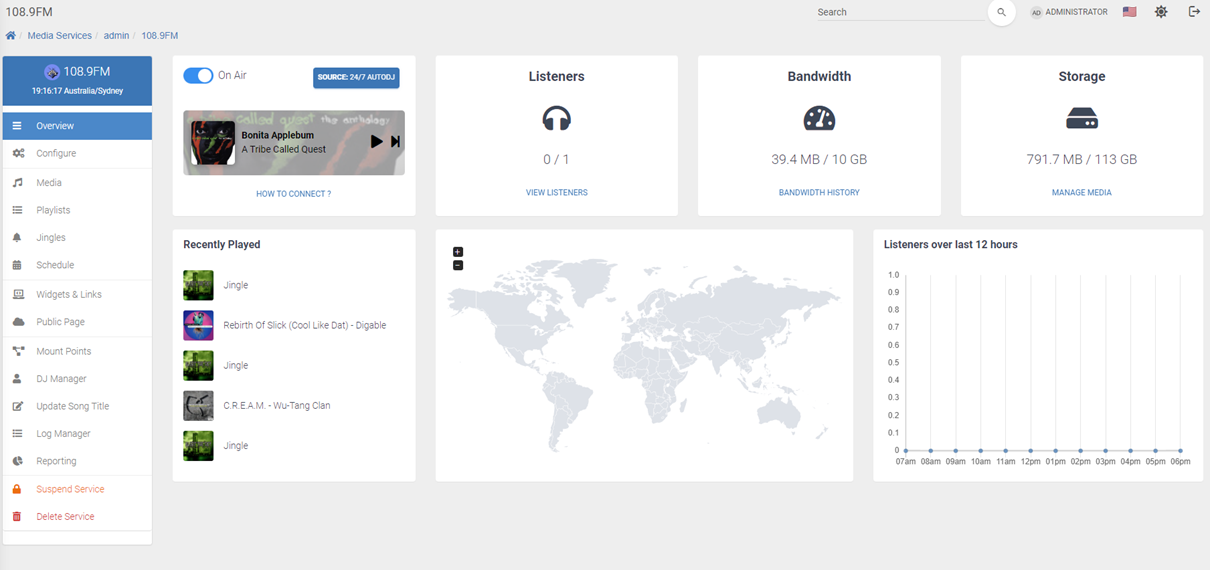
Klik links in jouw Audio Service op Playlists.

STAP 02
Klik Create Playlist
Gebruik de knop rechtsboven en geef de playlist een duidelijke naam, bijvoorbeeld Muziek algemeen.

STAP 03
Kies General Rotation
Schakel General Rotation in. Een General Rotation speelt automatisch wanneer geen ander gepland onderdeel actief is.

STAP 04
Kies gewicht en afspeelvolgorde
Een hoger weight betekent dat deze playlist relatief vaker wordt gekozen. Shuffled speelt willekeurig; Ordered volgt de ingestelde volgorde.
STAP 05
Voeg tracks toe
Klik bij de playlist op Tracks en voeg losse nummers, mappen of andere beschikbare mediaselecties toe.

STAP 06
Start AutoDJ en controleer
Ga terug naar Overview, start AutoDJ indien nodig en controleer of een nummer uit de playlist wordt afgespeeld.