
SUPPORT · MediaCP
2. Muziek uploaden in MediaCP.
Van bestanden op je computer naar de Media Library van AutoDJ.
STAP 01
Open Media
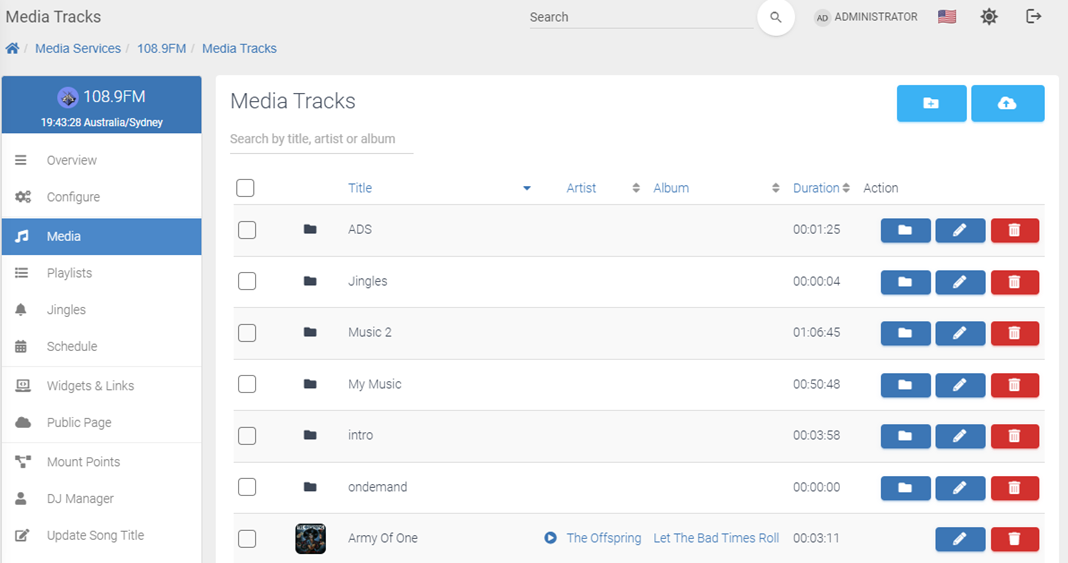
Open jouw Audio Service en klik links op Media. De Media Library werkt wanneer AutoDJ voor jouw service is ingeschakeld.
STAP 02
Klik op Upload
Gebruik de uploadknop rechtsboven. Voor grote bibliotheken kan MediaCP ook FTP-gegevens tonen.
STAP 03
Kies bestanden of een map
Selecteer MP3- of AAC-bestanden op je computer. Je kunt ook complete mappen slepen wanneer jouw browser dat ondersteunt.
STAP 04
Wacht tot de upload klaar is
Laat het browservenster open totdat de voortgang voltooid is. Breek grote uploads niet halverwege af.
STAP 05
Controleer titel en artiest
Klik zo nodig op Edit/potlood om metadata zoals titel, artiest, album, ISRC of cover te corrigeren.